¿Cómo se configura el sistema de diálogos?
El sistema está diseñado para ser totalmente "Plug & Play". No requiere una configuración compleja; simplemente utilizando la macro "createDialogue" ya tienes el sistema listo para funcionar.
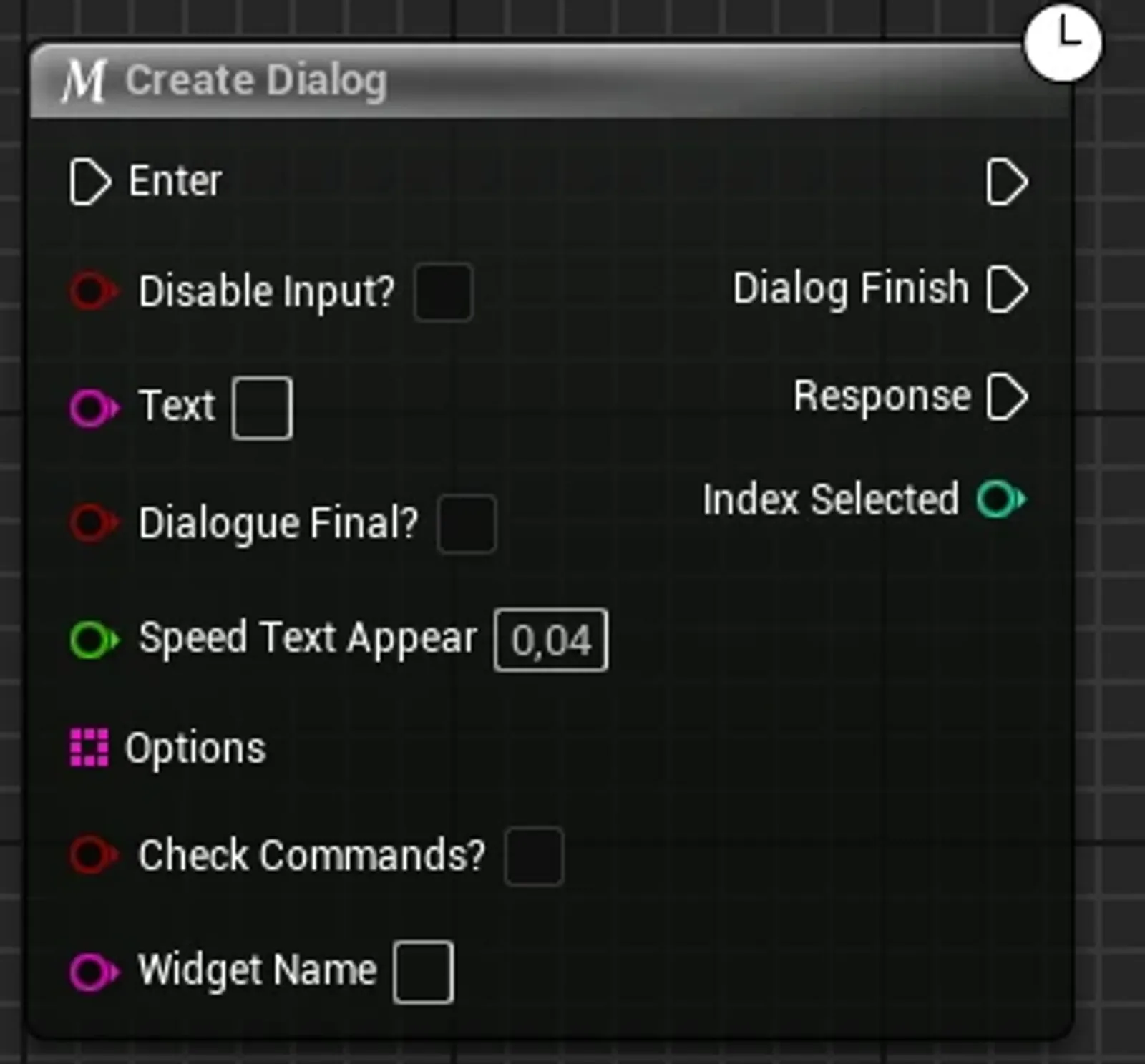
Nodos de Entrada
- DisableInput: Deshabilita la entrada del jugador mientras el diálogo está activo.
- DialogueFinal: Devuelve el control al jugador automáticamente al cerrar el diálogo.
- Speed text appear: Controla la velocidad de aparición de cada palabra.
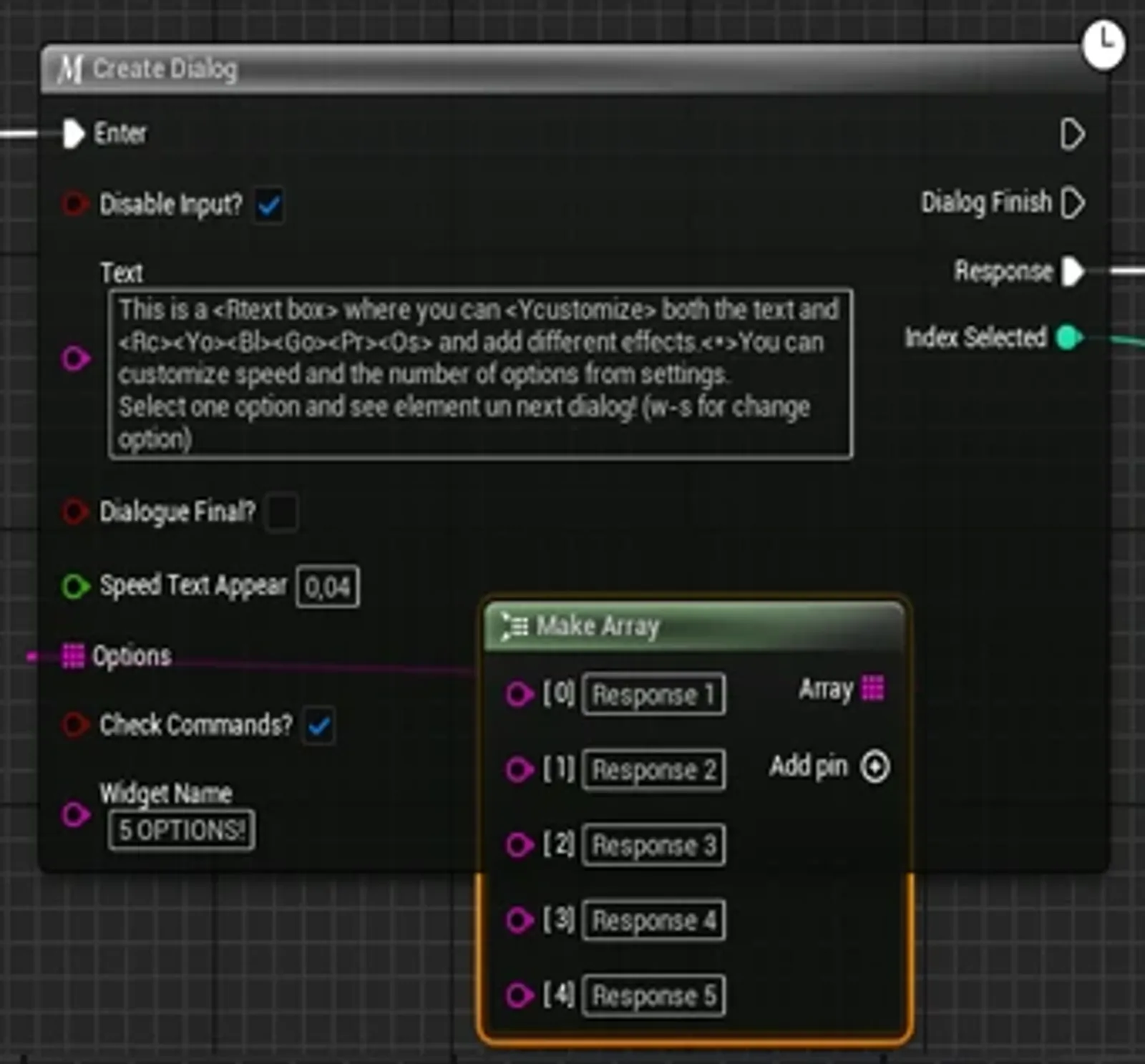
- Options: Permite pasar un array de textos para crear opciones de respuesta interactiva.
- Check commands: Comprueba si el texto contiene comandos especiales. Úsalo como
<R>si quieres que el texto se muestre literal sin ser interpretado como comando. - Widget name: Define el nombre del NPC que aparecerá en la parte superior izquierda del widget.
Comandos de Texto
Puedes personalizar el estilo del texto directamente desde el parámetro Text usando comandos:
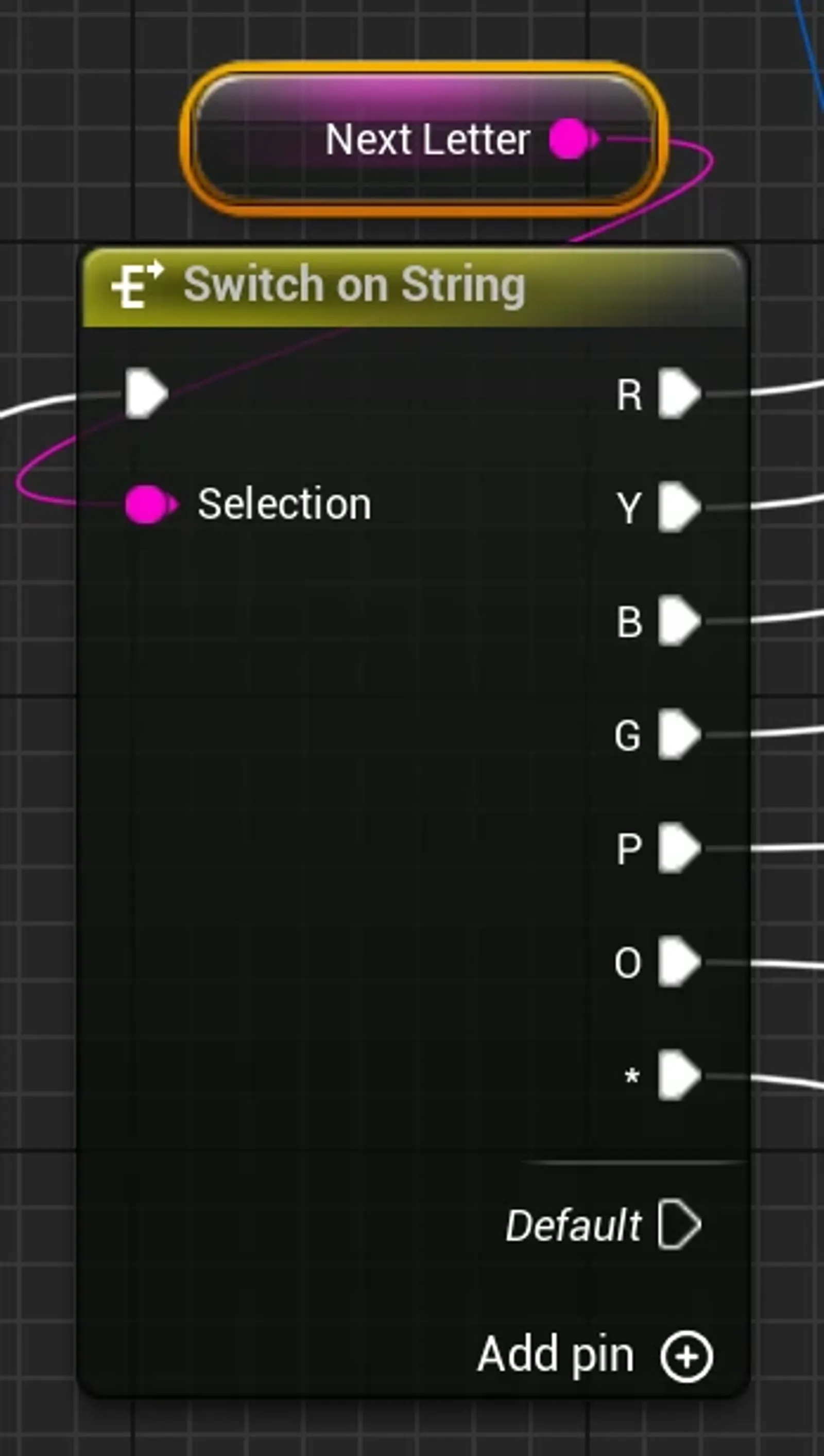
<B>: Cambia el color de la letra a Azul.<R>: Cambia el color de la letra a Rojo.<Y>: Cambia el color de la letra a Amarillo.<G>: Cambia el color de la letra a Verde.<*>: Crea un salto de línea .
* Puedes añadir o modificar estos comandos personalizados en el Switch del sistema.
Nodos de Salida
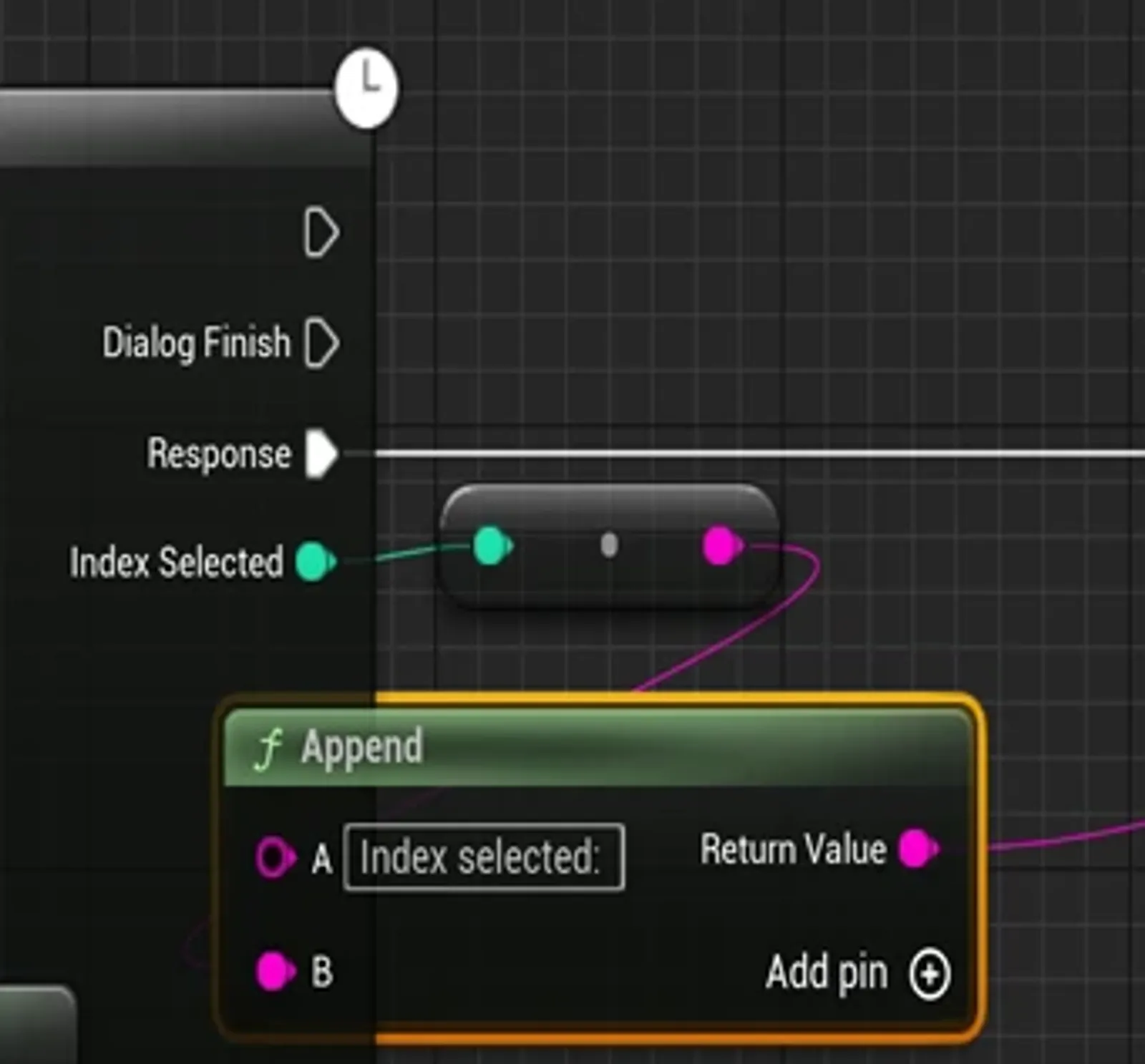
El sistema cuenta con 3 nodos de salida principales:
- Primer nodo: Se ejecuta inmediatamente al mostrarse el diálogo.
- Segundo nodo: Se activa cuando el jugador cierra el diálogo.
- Tercer nodo: Se ejecuta cuando el jugador elige una respuesta, devolviendo el índice de la opción seleccionada.
Personalización
El widget de diálogo es totalmente flexible. Puedes modificar fácilmente el diseño, las fuentes, los colores y las animaciones para que se integren perfectamente con la estética de tu proyecto.